自动理解网页上下文
提取正文、标题、作者、发布时间和站点信息;YouTube 与 Bilibili 视频页会按字幕、官方总结或元信息回退构建来源。
一览把网页抽取、YouTube 与 B 站视频来源、结构化总结、二次生成、历史沉淀和专注阅读串成一条工作流。 快速读懂,也能把每次处理结果留在本地,方便检索、收藏和回顾。
没有强绑定账号体系,适合先用起来。
支持普通网页、YouTube 视频和 B 站视频来源。
支持独立阅读页、导出和长截图分享卡。
提取正文、标题、作者、发布时间和站点信息;YouTube 与 Bilibili 视频页会按字幕、官方总结或元信息回退构建来源。
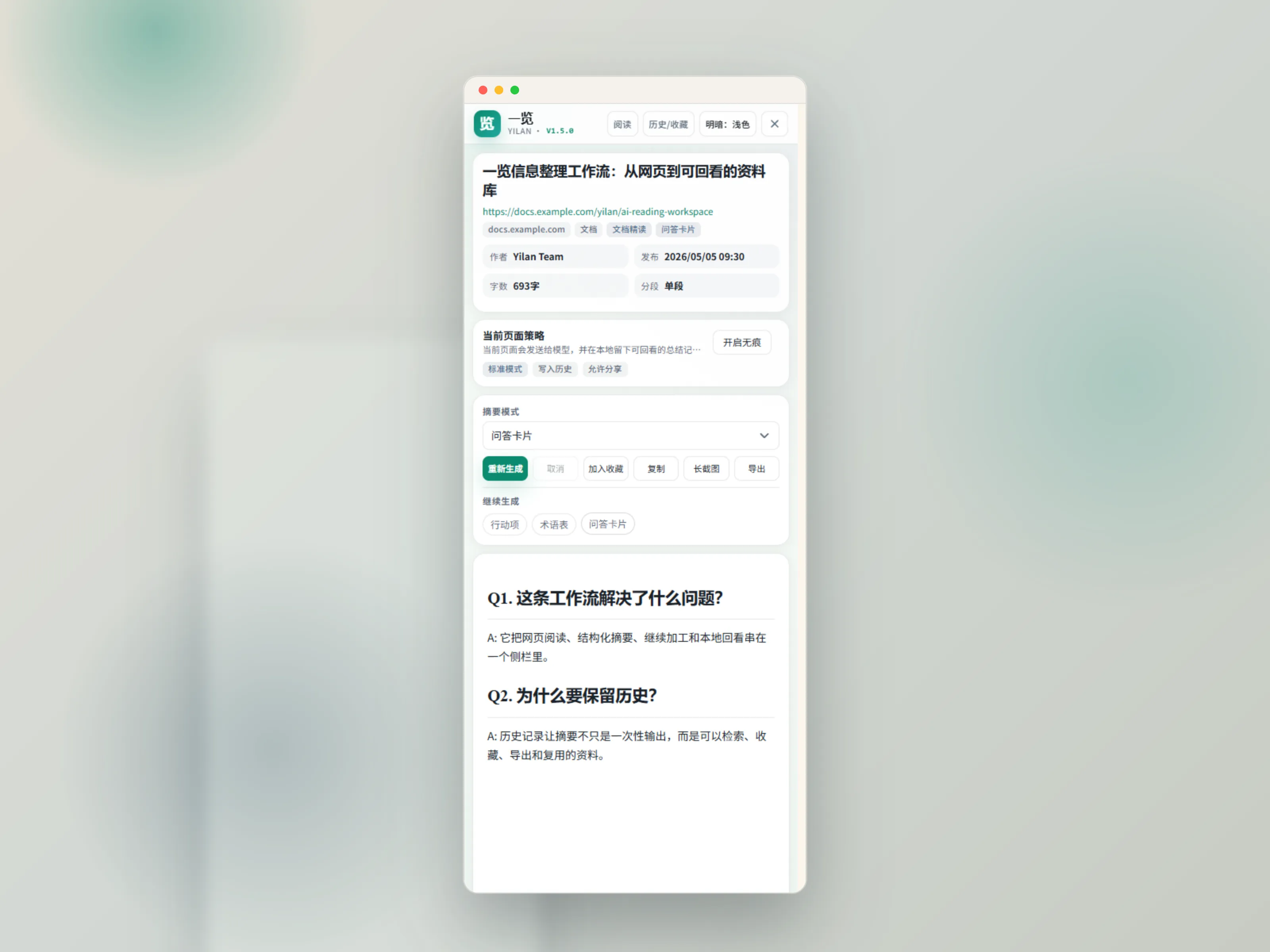
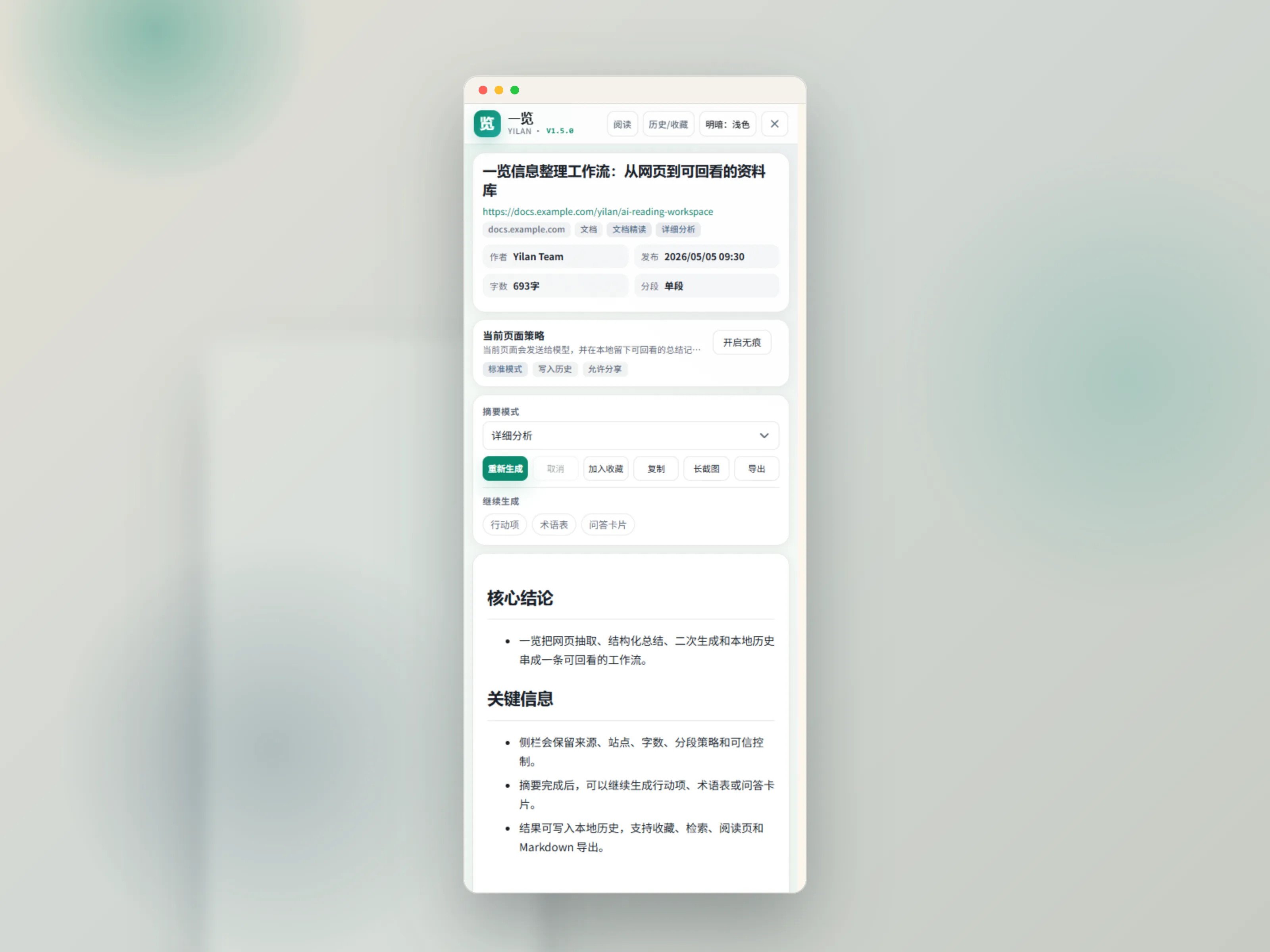
简短总结、标准总结、详细分析、关键要点,以及行动项、术语表、问答卡片。
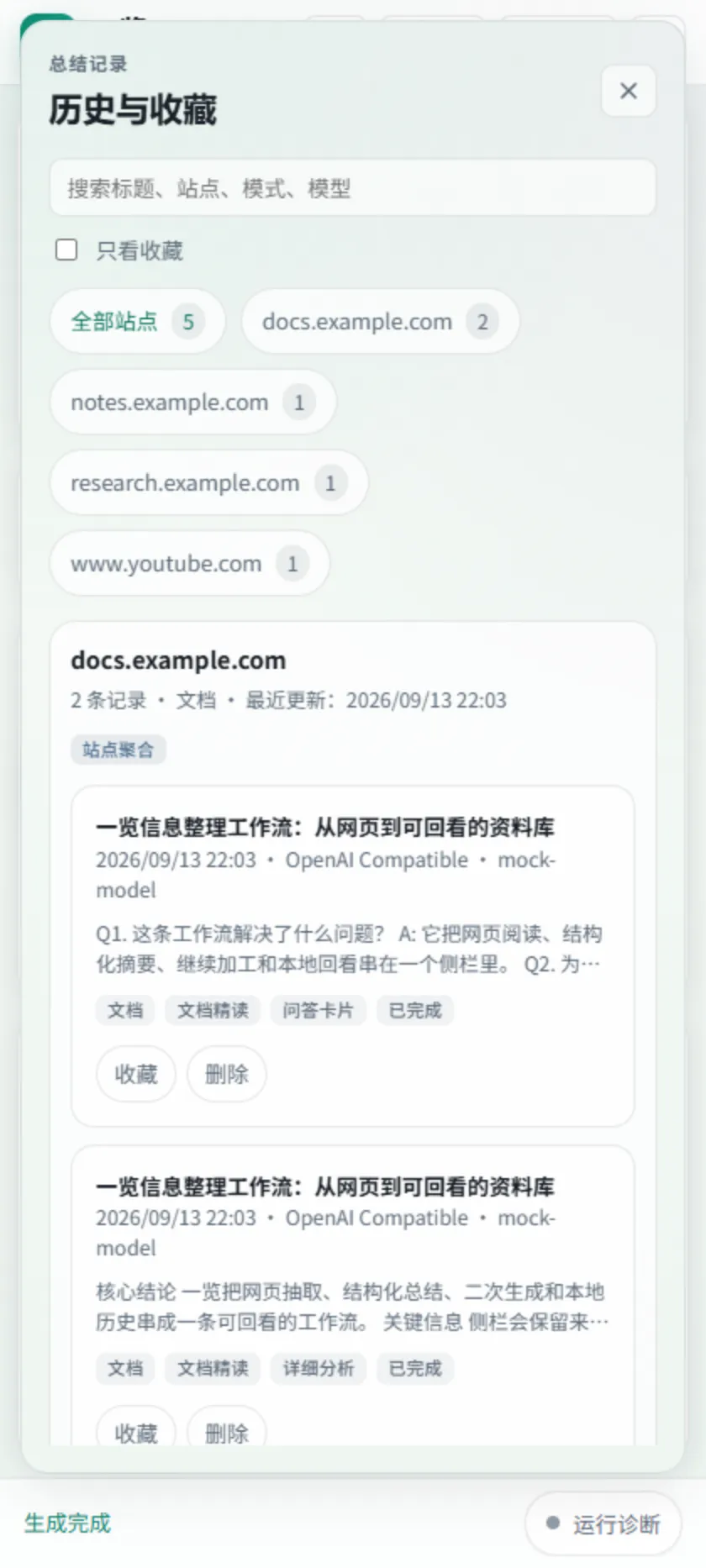
处理结果可落到本地历史,支持搜索、按站点筛选、收藏与回看。
支持带文档导航的独立阅读页、Markdown 导出、YouTube / B 站字幕导出,以及带来源链接的长截图分享卡。
在 YouTube 视频页触发后,一览会优先查找可用字幕和翻译字幕;页面播放器信息过期时,还会尝试 watch HTML 与 InnerTube 回退,避免 SPA 切换后拿到旧视频来源。
在 bilibili.com/video/BV... 页面触发后,一览会先尝试读取 B 站官方 AI 总结和分段大纲。可用时,主摘要可直接使用官方结果,不额外请求你的模型服务。
官方总结不可用时,会读取播放器和视频接口中的字幕轨道,优先选择中文、翻译字幕或更匹配的语言轨道,再交给你配置的模型服务生成结构化摘要。
如果字幕、官方总结和播放器来源都不可用,会退回到标题、频道或 UP 主、分 P、时长、简介和页面可见信息,给出明确标注边界的视频信息概要。
当字幕内容可用时,侧栏会显示“导出字幕”;诊断面板会记录 YouTube caption / InnerTube、Bilibili official_ai_summary / subtitle 等来源阶段,方便判断本次摘要到底来自哪里。
右键页面或使用快捷键,直接把当前网页送进侧栏工作区。
根据网页正文、YouTube 字幕或 Bilibili 视频来源生成摘要,也可以继续转成行动项、术语表或问答卡片。
把结果加入历史与收藏,或者切到专注阅读页进行整理、复制与导出。
当前稳定支持常见 YouTube 视频页和 bilibili.com/video/BV... 视频页。频道、搜索、播放列表、直播、专栏、动态等页面可能降级为普通网页处理,或无法拿到视频级来源。
YouTube 字幕、翻译字幕、播放器响应、B 站官方 AI 总结、字幕、分 P 信息和播放器数据都依赖页面/API、视频是否支持、地区与权限、当前浏览器登录态。接口变化或无可用字幕时,结果可能降级或失败。
B 站官方总结可用时主结果可不请求你的模型服务;走 YouTube/B 站字幕或页面信息回退时,相关文本会发送给你配置的模型服务。无痕模式只控制是否写入本地历史。
一览不是 YouTube 或 Bilibili 官方产品,也不代表相关平台授权或背书。摘要和字幕导出仅用于个人阅读辅助,不是官方转写或事实准确性保证;请遵守版权、平台规则和原作者权益。
推荐从 Chrome Web Store 一键安装:Chrome 商店页面。也可以到 GitHub Releases 下载对应版本的压缩包手动加载。安装后在设置页填入自己的 API Key 即可开始使用。
打开任意网页后,右键选择“用「一览」总结此页”,或者直接按 Alt + S。侧栏会打开,并按你的入口设置自动开始生成,或者等待你手动触发。
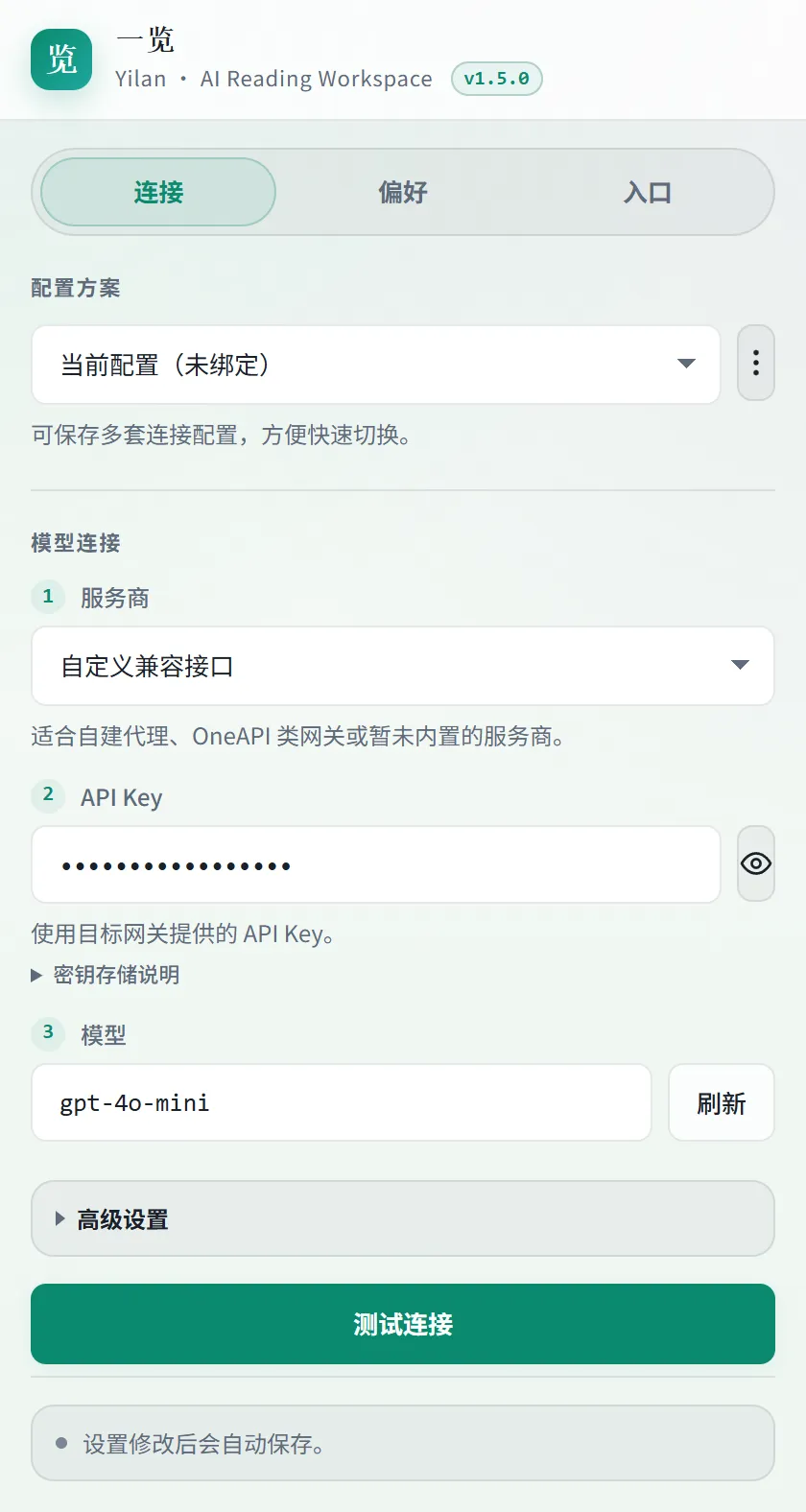
需要。“一览”采用 BYOK 模式,首次使用前要在设置页填入你自己的 API Key,并选择厂商预设、Provider 和 Endpoint Mode。保存后可以先点“测试连接”确认配置可用。
通常是因为开启了无痕模式,或者关闭了“默认写入历史”。在这两种情况下,结果只会停留在当前侧栏,不会进入本地历史,也不能加入收藏。
一览会自动降级到标题、简介、频道或 UP 主、分 P 和页面可见信息。此时结果更像视频信息概要,不等同于完整内容总结。
浏览器内部页面、扩展商店页面,或者其他受浏览器权限限制的页面,通常无法注入内容脚本。这不是“一览”侧栏本身的问题,而是浏览器的安全限制。
请优先通过 GitHub Issues 反馈,并附上浏览器、版本号、页面类型和可复现步骤。社区讨论可以继续使用 Discord。